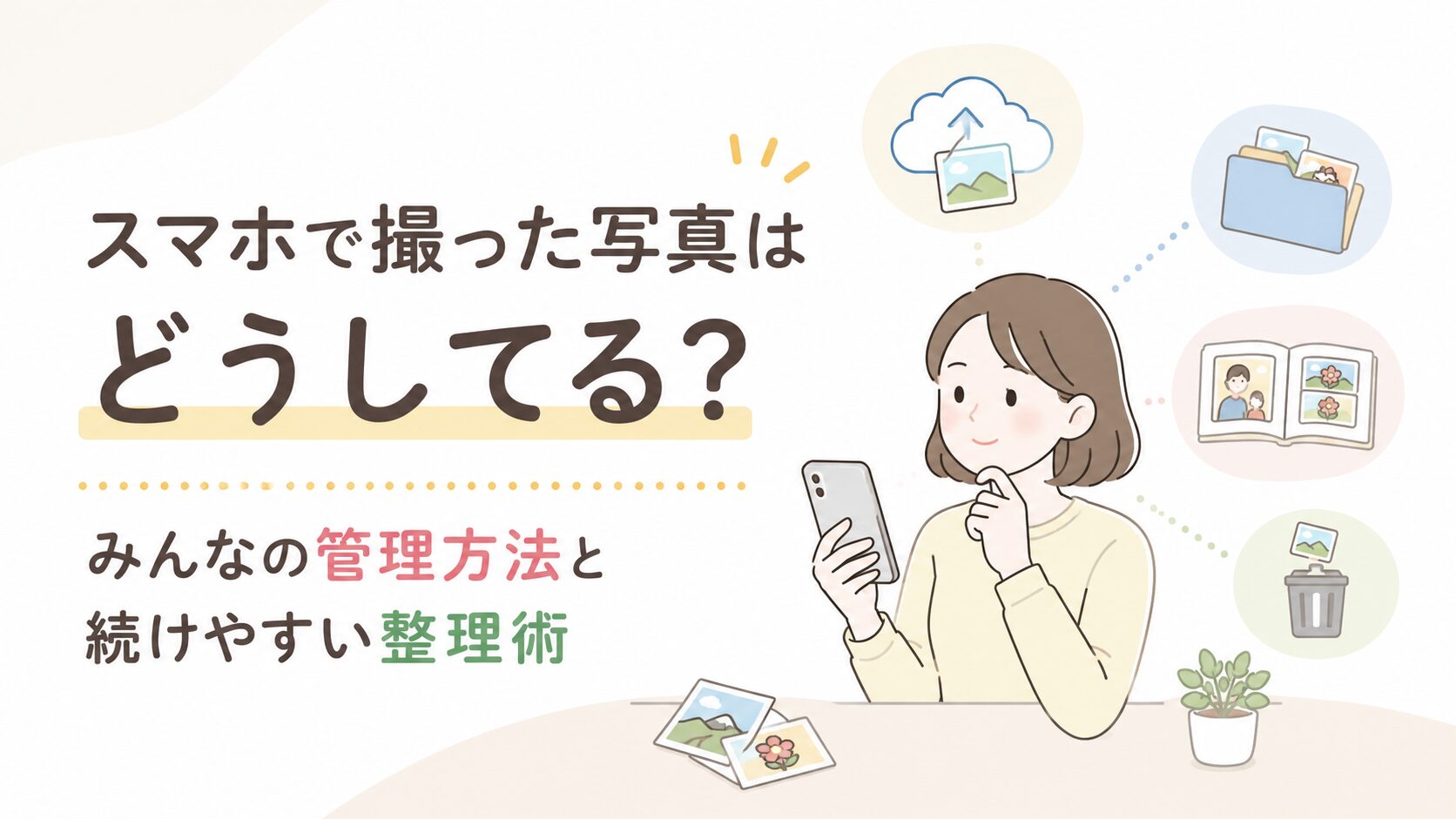
スマホで写真を撮ることは日常の一部になりましたが、「撮った写真、その後どうしてる?」と聞かれると、意外と答えに困る人は少なくありません。
旅行や子どもの成長記録、ペットのかわいい瞬間、何気ない日常の風景まで、気づけばスマホの写真フォルダは何千枚にも増えていることがあります。
「みんなも撮りっぱなしなの?」
「定期的に整理している人って多い?」
「消したほうがいい写真もあるのかな?」
そんな疑問を持って検索した方もいるのではないでしょうか。
実際のところ、写真の管理方法に決まった正解はありません。大切なのは、他の人のやり方を参考にしながら、自分の性格やライフスタイルに合った方法を見つけることです。
この記事では、多くの人が実践している写真の管理方法を紹介しながら、自分に合った整理・保存のコツや、撮った写真をもっと楽しむ方法までわかりやすく解説します。
スマホで撮った写真は、みんなどうしている?

スマホで撮った写真の扱い方は人それぞれですが、大きく分けるといくつかのパターンがあります。
「これが正しい」という方法はなく、自分に合ったスタイルを続けることが大切です。まずは、多くの人がどのように写真を管理しているのかを見ていきましょう。
よくある4つの管理スタイル
スマホで撮った写真の管理方法は、次の4つに分かれることが多いです。
| 管理スタイル | 特徴 |
|---|---|
| 撮りっぱなし派 | 特に整理せず、そのまま保存している |
| 定期整理派 | 月に1回やイベント後など、タイミングを決めて整理する |
| クラウド保存派 | GoogleフォトやiCloudへ自動バックアップし、容量を気にせず管理する |
| 思い出活用派 | フォトブックやアルバムを作り、写真を見返す機会を作っている |
実際には、これらを組み合わせている人も多くいます。
例えば、「普段は撮りっぱなしだけど、旅行の写真だけアルバムにまとめる」「子どもの写真だけクラウドに保存して、年末にフォトブックを作る」といったように、自分なりのルールを決めているケースも少なくありません。
撮りっぱなしになる人が多い理由
「整理しよう」と思いながら、結局そのままになってしまうのは珍しいことではありません。
撮りっぱなしになりやすい理由として、次のようなものがあります。
- 写真が多すぎて整理を始める気になれない
- 忙しくて後回しになってしまう
- 消したあとで必要になるのが心配
- スマホの容量にまだ余裕がある
- SNSへ投稿したら満足してしまう
最近のスマホは容量が大きくなり、以前ほど「すぐ容量不足になる」という状況は減っています。そのため、「また今度整理しよう」と思ったまま、数年分の写真が残っている人も珍しくありません。
また、似たような写真を何枚も撮れるようになったことで、どれを残せばいいのか判断できず、整理が進まないケースもあります。
写真管理に正解はない
写真の管理方法は、人によって最適な方法が異なります。
例えば、旅行が趣味の人は思い出をできるだけ残したいと考えるかもしれません。一方で、仕事の資料やメモ代わりに写真を撮ることが多い人なら、不要になった時点で削除したほうが管理しやすくなります。
また、小さな子どもがいる家庭では、毎日のように写真が増えるため、「全部を細かく整理する」のは現実的ではありません。
大切なのは、きれいに整理することではなく、自分があとで困らない状態を維持することです。
「必要な写真を見つけられる」「大切な思い出を失わない」という状態を目指せば、無理に完璧な整理をする必要はありません。
自分に合う写真の管理方法を選ぶ
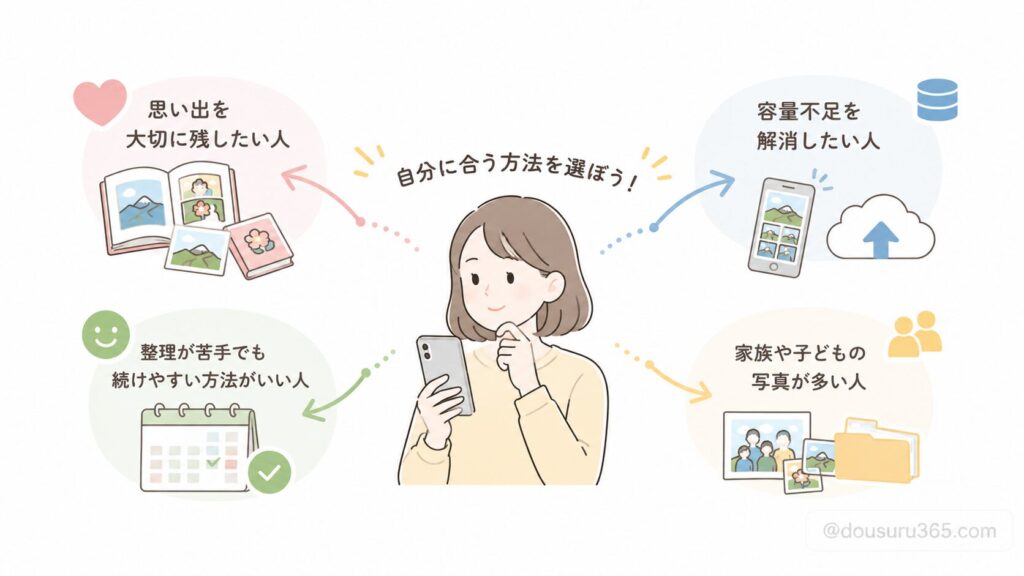
「みんなはこうしている」とわかっても、その方法が自分に合うとは限りません。
ライフスタイルや写真を撮る目的によって、続けやすい管理方法は変わります。ここでは、タイプ別におすすめの管理方法を紹介します。
思い出を大切に残したい人
旅行や家族との時間など、大切な思い出を残したい人は、削除を前提にするより「残し方」を工夫するのがおすすめです。
例えば、旅行やイベントごとにアルバムを作成すると、あとから見返したい写真が探しやすくなります。
また、お気に入りの写真だけを「お気に入り」機能でまとめておけば、数年後でもすぐに見つけられます。
すべてを細かく分類しようとすると続かなくなるため、「旅行」「子ども」「ペット」など、大まかな分類だけでも十分です。
容量不足を解消したい人
写真が増えてスマホの容量が気になる人は、本体だけに保存するのではなく、クラウドサービスを活用すると管理しやすくなります。
GoogleフォトやiCloudなどを利用すれば、自動でバックアップを取りながら、機種変更時のデータ移行もスムーズになります。
容量が限られている場合は、次のような写真から整理すると効果的です。
- 同じ構図を連続で撮った写真
- ピンボケした写真
- スクリーンショットで役目を終えたもの
- 不要になった資料やレシートの写真
思い出の写真から消し始めるよりも、不要な写真を減らすほうが短時間で容量を確保できます。
整理が苦手でも続けやすい方法
「整理しよう」と思っても続かない人は、最初から完璧を目指さないことが大切です。
おすすめなのは、「月に1回だけ」「旅行が終わったら」「年末だけ」など、整理するタイミングを決める方法です。
毎日少しずつ整理しようとすると負担になりますが、写真が増えやすいタイミングだけ見直すようにすれば、無理なく続けられます。
また、「お気に入りだけ登録する」「不要なスクリーンショットだけ削除する」といった、小さなルールを決めるだけでも写真フォルダはかなり見やすくなります。
家族や子どもの写真が多い人
家族や子どもの写真は、後から見返す機会が多い一方で、枚数も増えやすくなります。
そのため、「全部整理する」よりも、「残す写真を決める」意識を持つと管理しやすくなります。
例えば、似た写真を何十枚も残すのではなく、その日の様子が伝わる数枚を選ぶだけでも十分です。
さらに、年に一度フォトブックを作ったり、お気に入りだけ別アルバムにまとめたりすると、思い出を振り返りやすくなります。
日々の写真は増え続けますが、「あとから家族みんなで見返せる状態」を目標にすると、無理なく続けられる管理方法が見つかりやすくなります。
写真が増えても困らない整理・保存方法
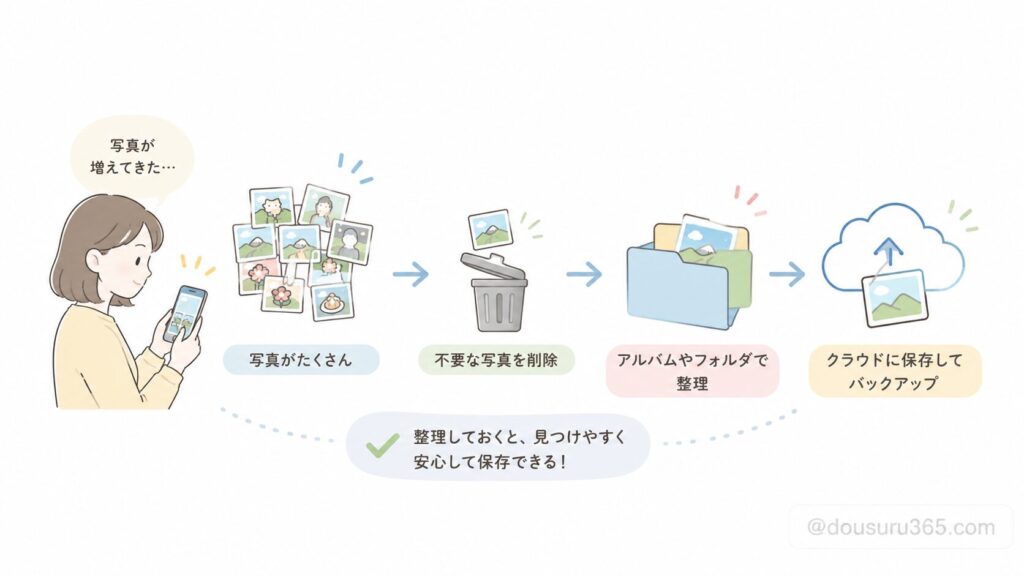
スマホの写真は、一度増え始めると整理が追いつかなくなりがちです。
しかし、毎日こまめに整理する必要はありません。無理なく続けられるルールを決めるだけで、写真フォルダはずっと見やすくなります。
ここでは、多くの人が取り入れやすい整理・保存のコツを紹介します。
アルバムはイベント単位で十分
写真を整理しようとして、細かく分類しすぎると長続きしません。
例えば、
- 2026年 ゴールデンウィーク旅行
- 娘の運動会
- 誕生日
- キャンプ
- お花見
といったように、イベントごとにアルバムを作るだけでも十分です。
「食べ物」「風景」「家族」「ペット」のように細かく分けようとすると、どのアルバムへ入れるか迷う時間が増え、整理そのものが面倒になってしまいます。
一方で、イベント単位なら判断に迷うことが少なく、後から探すときも「あの旅行だったな」と思い出しやすいのがメリットです。
また、アルバムを作らなくても、写真に撮影日や撮影場所の情報が残っていれば検索できるアプリも増えています。
そのため、「すべての写真をアルバムへ振り分けなければならない」と考えなくても大丈夫です。
消す写真・残す写真の判断基準
写真整理で一番悩みやすいのが、「これは消してもいいのかな?」という判断ではないでしょうか。
迷ったときは、まず不要な写真から整理すると、思い出の写真を誤って削除する心配が少なくなります。
削除しやすい写真の例は次のとおりです。
- 同じ構図で何枚も撮った写真
- ピンボケや手ブレした写真
- スクリーンショットで役目を終えたもの
- レシートや書類など、一時的な記録として撮影した写真
- 誤って撮影された写真
反対に、次のような写真は残しておくと後から見返す楽しみがあります。
- 家族や友人との思い出
- 子どもの成長記録
- 旅行やイベントの写真
- ペットの成長記録
- 特別な日の写真
「全部残す」「全部消す」と極端に考える必要はありません。
例えば旅行なら、似た写真を20枚残すよりも、「この景色を思い出せる写真」を数枚残したほうが、あとから見返しやすくなります。
また、「いつか使うかもしれない」と迷う写真は、一度お気に入り以外のアルバムへまとめておき、数か月後に改めて見直す方法もおすすめです。
GoogleフォトやiCloudを活用する
スマホだけに写真を保存していると、故障や紛失、機種変更の際に写真を失う可能性があります。
そのため、多くの人がGoogleフォトやiCloudなどのクラウドサービスを利用しています。
クラウド保存には、次のようなメリットがあります。
- 自動でバックアップできる
- 機種変更時のデータ移行がしやすい
- 複数の端末から写真を確認できる
- キーワードや撮影日で検索しやすい
一方で、無料で利用できる保存容量には上限があり、それを超えると追加容量の購入が必要になる場合があります。
また、サービスによって利用できる機能や料金プランは異なるため、自分が普段使っているスマホとの相性も考えて選ぶことが大切です。
AndroidユーザーならGoogleフォト、iPhoneユーザーならiCloudを利用する人が多いですが、どちらも設定内容によって保存方法が変わるため、定期的にバックアップ状況を確認しておくと安心です。
月1回だけ整理する習慣をつくる
写真整理は、「時間がある日にまとめてやろう」と考えるほど後回しになりがちです。
そこでおすすめなのが、月に一度だけ見直す習慣を作ることです。
例えば、
- 毎月1日
- 給料日
- 月末
- 旅行から帰った日
- 子どもの行事が終わったあと
など、自分にとって覚えやすいタイミングを決めておくと続けやすくなります。
その際に行うことも、難しく考える必要はありません。
5〜10分程度でできる内容に絞るだけで十分です。
チェックする項目の例は次のとおりです。
- 不要なスクリーンショットを削除する
- 同じ写真を数枚だけ整理する
- お気に入り登録をする
- 必要な写真がバックアップされているか確認する
- イベントの写真だけアルバムへまとめる
この程度でも、1年間続けると写真フォルダの見やすさは大きく変わります。
完璧な整理を目指すより、「少しずつでも続けること」が、スマホ写真を上手に管理する一番のコツです。
撮った写真をもっと楽しむ活用アイデア
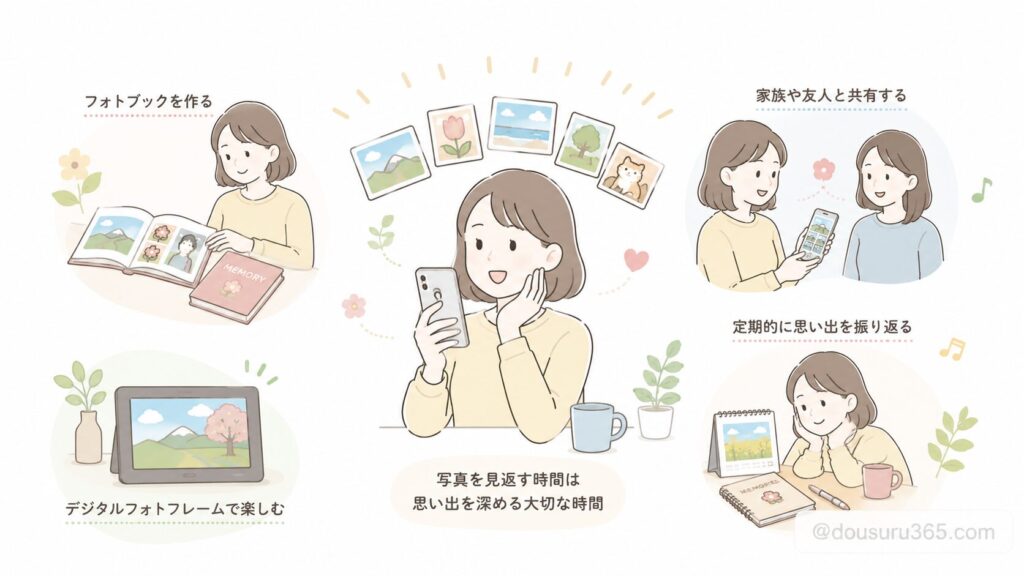
せっかく撮った写真も、スマホの中に保存したままでは見返す機会が少なくなりがちです。
「撮って終わり」ではなく、日常の中で楽しめる形にすると、思い出がより身近なものになります。
ここでは、特別な手間をかけずにできる活用方法を紹介します。
フォトブックを作る
撮りためた写真を形に残したいなら、フォトブックがおすすめです。
旅行や子どもの成長記録、ペットとの思い出などを一冊にまとめることで、スマホを開かなくても気軽に見返せるようになります。
最近では、スマホアプリから写真を選ぶだけで注文できるサービスも多く、デザインも自動でレイアウトしてくれるものが増えています。
「写真を選ぶのが大変」と感じる場合は、1年間のお気に入りだけをまとめたり、旅行ごとに1冊作ったりすると無理なく続けられます。
また、祖父母へのプレゼントや記念日の贈り物として活用している人も少なくありません。
家族や友人と共有する
写真は、一人で保存するだけでなく、誰かと共有することで楽しみ方が広がります。
例えば、
- 家族共有アルバムを作る
- 旅行の写真を友人へ送る
- 子どもの成長を離れて暮らす家族と共有する
といった使い方をしている人も多くいます。
クラウドサービスの共有機能を使えば、写真を何枚も個別に送る必要がなく、追加した写真が自動で相手にも表示されるものもあります。
ただし、共有する際はプライバシーにも配慮しましょう。
位置情報や他の人が写っている写真は、相手の了承を得てから共有すると安心です。
待ち受けやデジタルフォトフレームに使う
お気に入りの写真は、スマホの待ち受け画面やパソコンの壁紙に設定するだけでも、日常の楽しみになります。
また、デジタルフォトフレームを利用すれば、保存している写真を自動で切り替えながら表示できます。
最近では、クラウドと連携し、新しく追加した写真を自動で表示できる機種もあります。
子どもの写真や旅行の思い出などを飾れば、普段は見返さない写真にも自然と目が向くようになります。
定期的に思い出を振り返る
写真の価値は、撮った瞬間だけではありません。
数か月後、数年後に見返したとき、「こんなことがあったね」と会話が生まれることも少なくありません。
例えば、
- 年末に1年間の写真を見る
- 誕生日に子どもの成長を振り返る
- 旅行前に前回の写真を見返す
といった時間を作るだけでも、写真を撮る楽しさが変わってきます。
写真は「保存するもの」というだけでなく、「思い出を振り返るための記録」です。
たくさん撮ることよりも、「あとで見返したくなる写真」を残す意識を持つと、自然と写真との付き合い方も変わっていくでしょう。
写真を失わないために知っておきたいこと
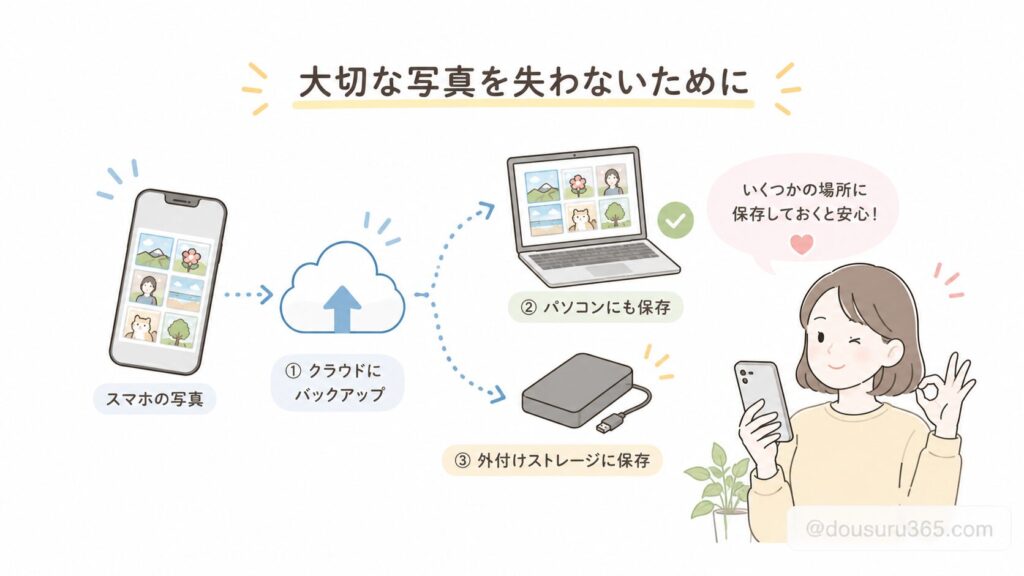
スマホで撮った写真は、一度失ってしまうと取り戻せないものも少なくありません。
大切な思い出を守るためには、「保存しているから大丈夫」と思わず、万が一に備えておくことが大切です。
バックアップを設定する
写真を守るうえで最も重要なのがバックアップです。
スマホが故障したり、水没したり、紛失したりすると、本体だけに保存していた写真は復元できない場合があります。
そのため、GoogleフォトやiCloudなどの自動バックアップ機能を有効にしておくと安心です。
設定したまま長期間確認していない場合は、実際にバックアップが行われているか一度チェックしておきましょう。
Wi-Fi接続時のみバックアップする設定になっていることもあるため、旅行中などに撮影した写真がまだ保存されていないケースもあります。
機種変更前に確認したいこと
新しいスマホへ買い替える際は、写真がきちんと引き継がれるか事前に確認しておくことが大切です。
確認したいポイントは次のとおりです。
- バックアップが最新まで完了しているか
- 写真がクラウドへ保存されているか
- 新しいスマホで同じアカウントを利用するか
- 大切な写真が開けるか
機種変更後に「写真が見つからない」と気付くケースもあるため、古いスマホを初期化する前に必ず確認しましょう。
クラウドと本体保存の使い分け
「クラウドだけでいいの?」
「本体にも残したほうが安心?」
と迷う人も多いですが、それぞれにメリットがあります。
| 保存方法 | 向いているケース |
|---|---|
| 本体保存 | インターネット接続がなくてもすぐ見たい写真 |
| クラウド保存 | バックアップや機種変更に備えたい写真 |
| 両方に保存 | 絶対に失いたくない大切な写真 |
特に、家族写真や子どもの成長記録など、二度と撮り直せない写真は、クラウドだけでなくパソコンや外付けストレージなどにも保存しておくと、さらに安心です。
普段はクラウドを中心に利用しながら、本当に大切な写真だけ複数の場所へ保存するという考え方なら、容量と安全性のバランスも取りやすくなります。
よくある質問(FAQ)
写真は何枚くらいまで保存しても大丈夫ですか?
保存できる枚数は、スマホ本体の容量やクラウドサービスの空き容量によって異なります。
ただし、容量に余裕があっても写真が増えすぎると目的の写真を探しにくくなるため、定期的に不要な写真を整理する習慣をつけるのがおすすめです。
GoogleフォトとiCloudはどちらを選べばいいですか?
Androidを使っているならGoogleフォト、iPhoneを使っているならiCloudを選ぶと連携しやすく、設定も比較的簡単です。
一方で、複数の端末を使っていたり、家族で共有したりする場合は、使い勝手を比較して自分に合うサービスを選ぶとよいでしょう。
写真を削除したあとに元へ戻せますか?
削除した写真は、一定期間であれば「ゴミ箱」や「最近削除した項目」から復元できる場合があります。
ただし、その期間を過ぎると完全に削除されることがあるため、必要な写真を消してしまったときは、できるだけ早く確認しましょう。
写真整理はどのくらいの頻度でするのがおすすめですか?
毎日整理する必要はありません。
月に1回や、旅行・イベントのあとなど、自分が続けやすいタイミングを決めるだけでも十分です。
短時間でも定期的に見直すことで、写真が増えすぎるのを防ぎやすくなります。
バックアップだけしておけば安心ですか?
バックアップはとても重要ですが、設定ミスや容量不足によって最新の写真が保存されていないこともあります。
定期的にバックアップが正常に行われているか確認し、本当に大切な写真は複数の場所へ保存しておくと、より安心です。
まとめ
スマホで撮った写真の管理方法に、「これが正解」というものはありません。
撮りっぱなしにしている人もいれば、定期的に整理する人、クラウドへ自動保存する人、フォトブックにして思い出を残す人など、管理方法はさまざまです。
大切なのは、他の人のやり方を参考にしながら、自分にとって無理なく続けられる方法を見つけることです。
特に意識したいポイントは次の4つです。
写真は、ただ保存しておくだけではなく、あとから見返すことで価値が深まるものです。
まずは難しく考えず、不要なスクリーンショットを削除したり、お気に入りの写真をアルバムへまとめたりするなど、今日からできることを一つ始めてみてはいかがでしょうか。